วิธีเช็คสเป็ค MacBook Pro / Macbook Air / iMac / Mac Pro / Mac Studio / Mac Mini ทุกรุ่น
Last updated: 2 ก.ย. 2569 | 28660 จำนวนผู้เข้าชม |

วิธีเช็คสเป็ค MacBook และดูรอบชาร์จแบตเตอรี่
การเช็คสเป็ค MacBook ช่วยให้ทราบรุ่น ชิป หน่วยความจำ ความจุ SSD เวอร์ชัน macOS และข้อมูลแบตเตอรี่ เพื่อนำไปแก้ปัญหา เปรียบเทียบรุ่น หรือส่งข้อมูลให้ร้านประเมินวงเงินเบื้องต้นได้ถูกต้องขึ้นครับ
ชื่อเมนูอาจแตกต่างเล็กน้อยตามเวอร์ชัน macOS แต่ตำแหน่งข้อมูลหลักจะใกล้เคียงกันครับ
วิธีเช็คข้อมูลรุ่น ชิป RAM และความจุ
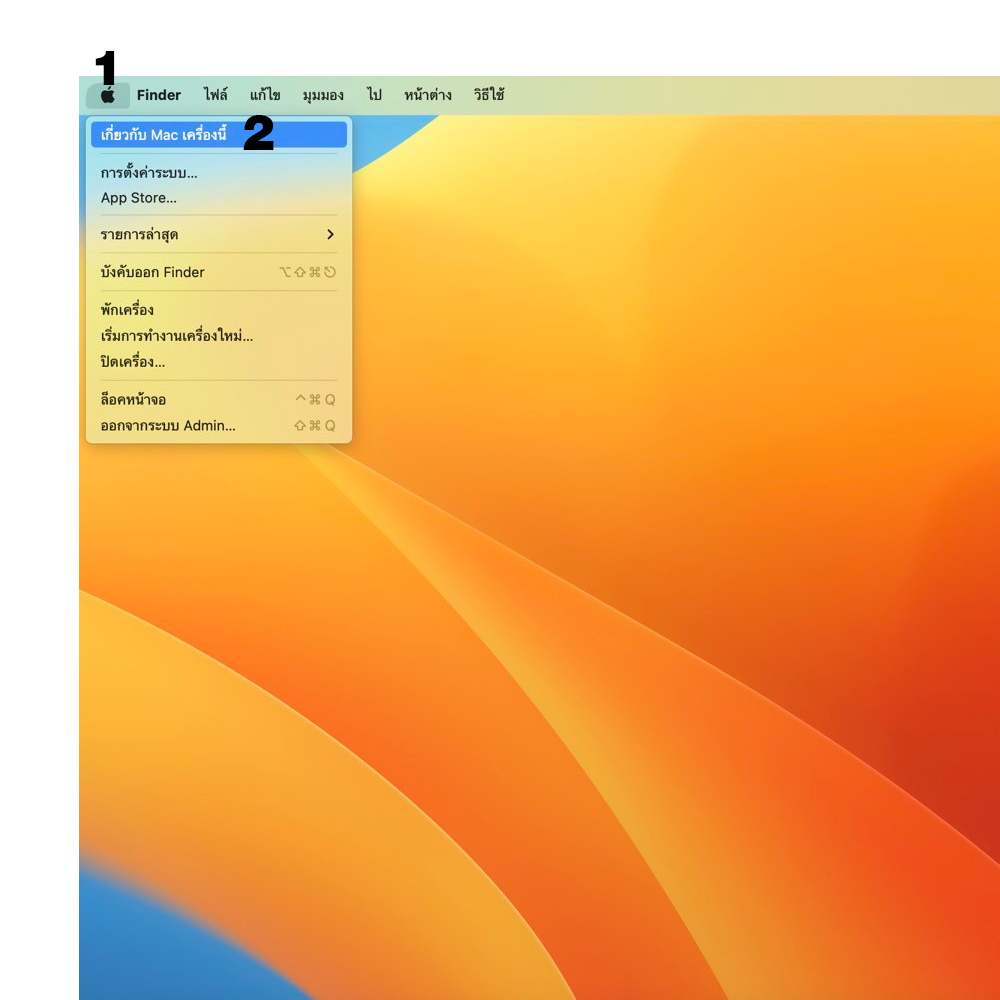
1. เปิดเมนู Apple
เปิดเครื่องเข้าสู่ macOS แล้วคลิกไอคอน Apple ที่มุมซ้ายบน จากนั้นเลือก เกี่ยวกับ Mac เครื่องนี้ หรือ About This Mac
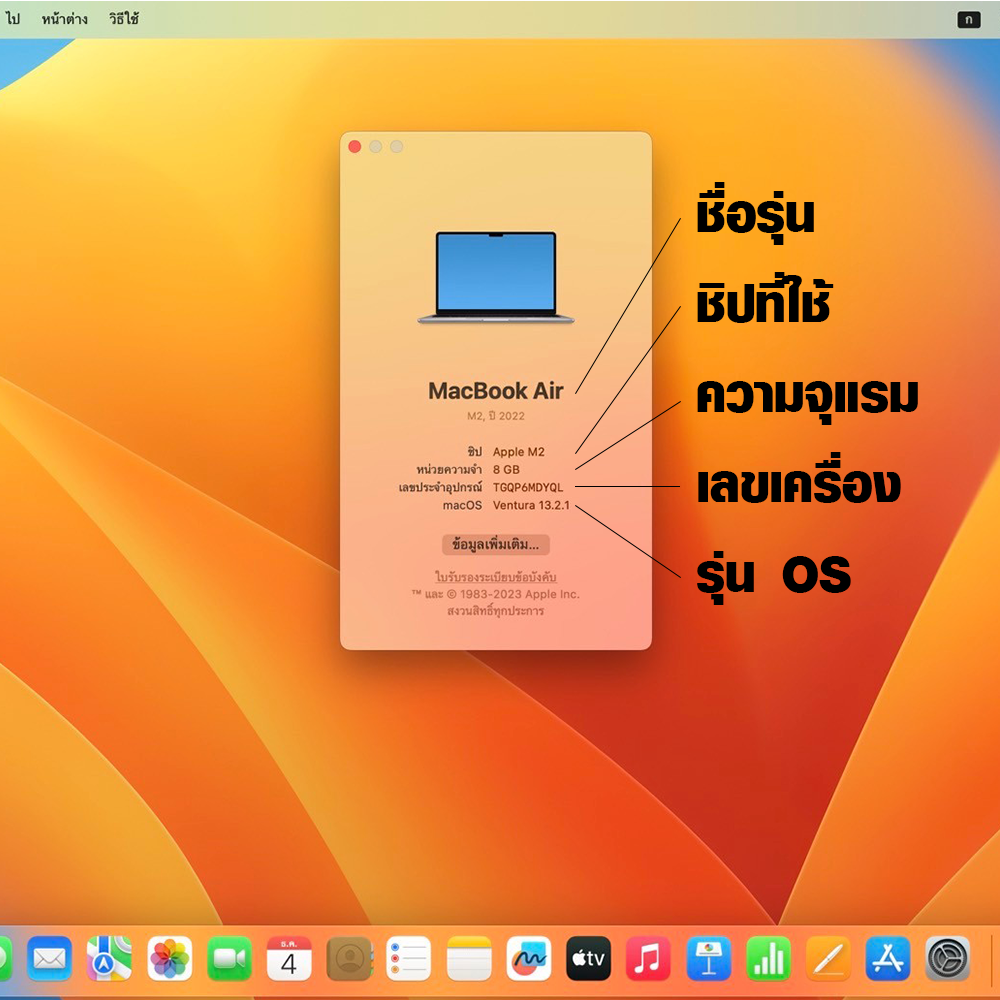
2. อ่านข้อมูลเบื้องต้นของเครื่อง
หน้าต่างนี้จะแสดงชื่อรุ่น ชิปหรือหน่วยประมวลผล หน่วยความจำ Serial Number และเวอร์ชัน macOS ข้อมูลบางรายการอาจแสดงในหน้าข้อมูลเพิ่มเติมแทน ขึ้นอยู่กับเวอร์ชันระบบครับ
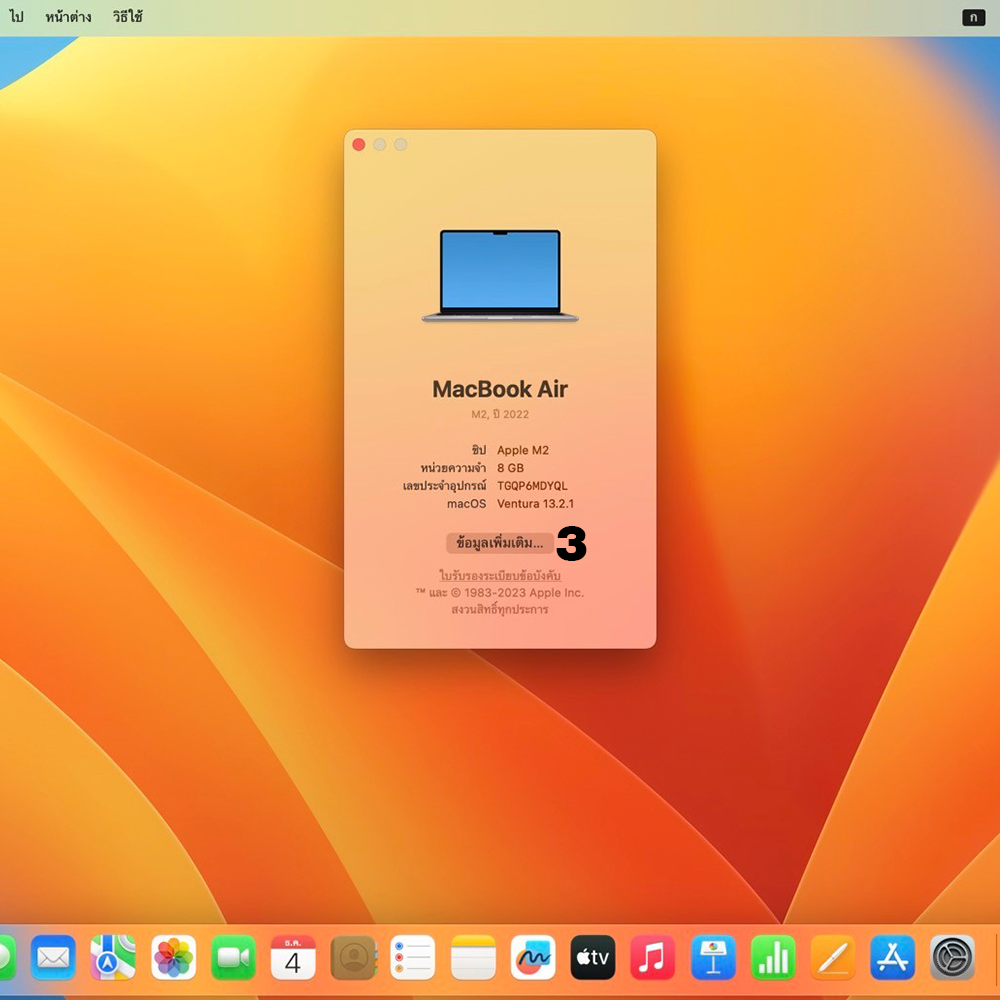
3. เปิดข้อมูลเพิ่มเติม
คลิก ข้อมูลเพิ่มเติม หรือ More Info เพื่อดูรายละเอียดฮาร์ดแวร์ macOS และพื้นที่จัดเก็บข้อมูลให้ครบขึ้น
เลื่อนหน้าต่างลงเพื่อดูข้อมูลเพิ่มเติมของเครื่อง หากต้องการรายละเอียดเชิงลึกให้เปิด รายงานระบบ หรือ System Report
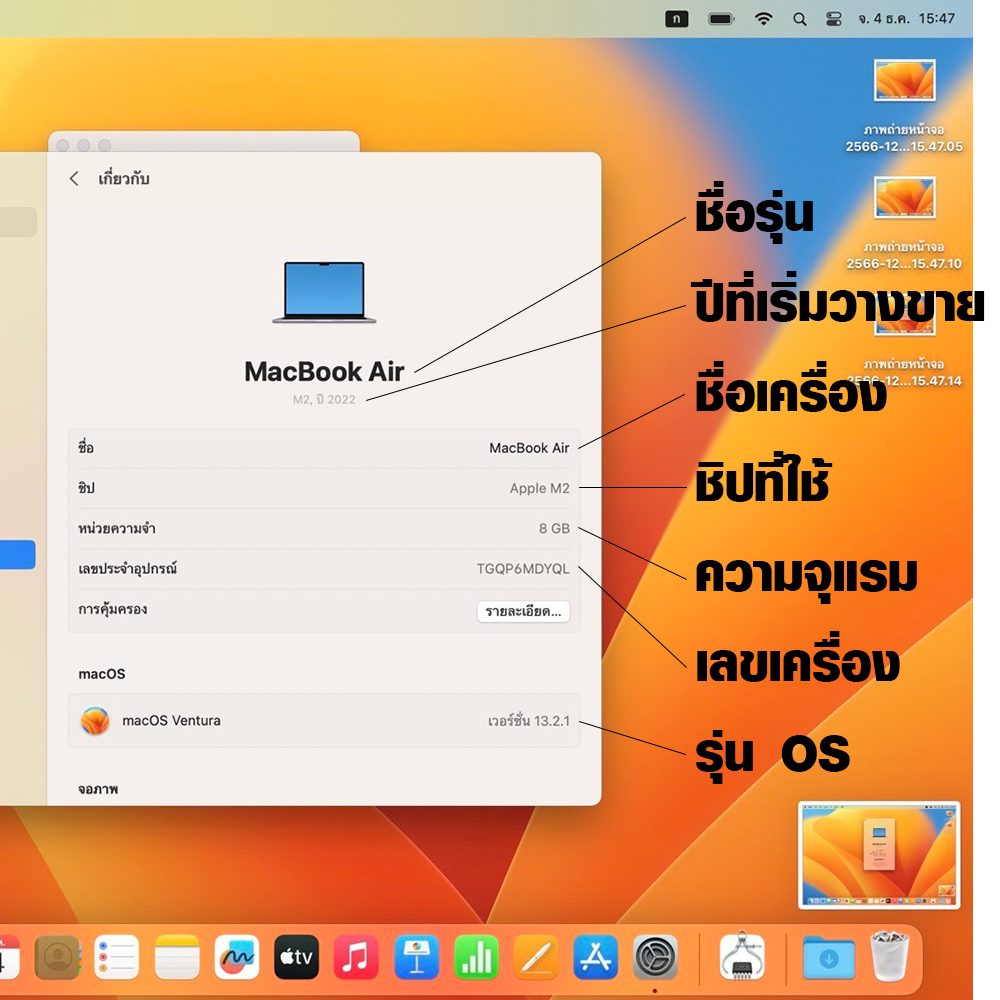
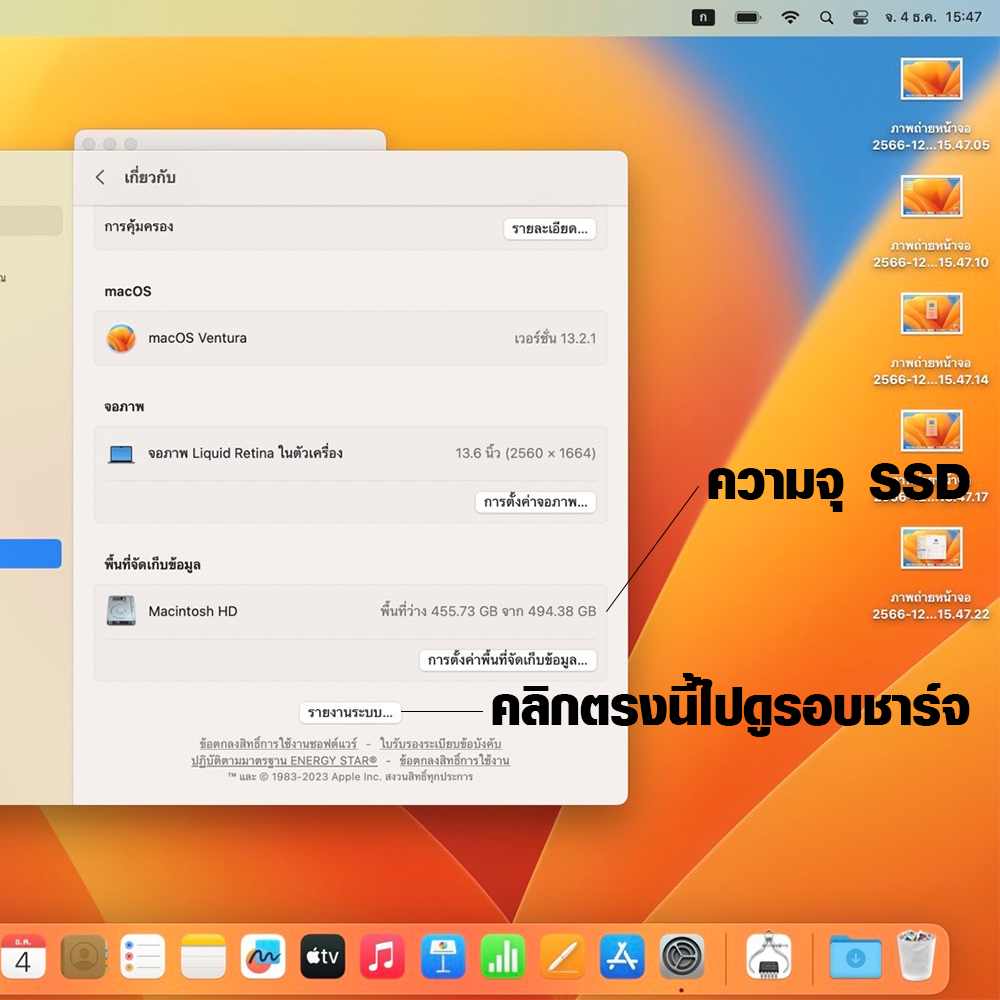
4. ตรวจความจุ SSD
ดูหัวข้อพื้นที่จัดเก็บข้อมูลหรือ Storage เพื่อเช็คความจุ SSD และพื้นที่ที่ใช้งานอยู่ จากหน้านี้สามารถกด รายงานระบบ เพื่อดูข้อมูลฮาร์ดแวร์และแบตเตอรี่เพิ่มเติมได้ครับ
วิธีเช็ครอบชาร์จและสุขภาพแบตเตอรี่ MacBook
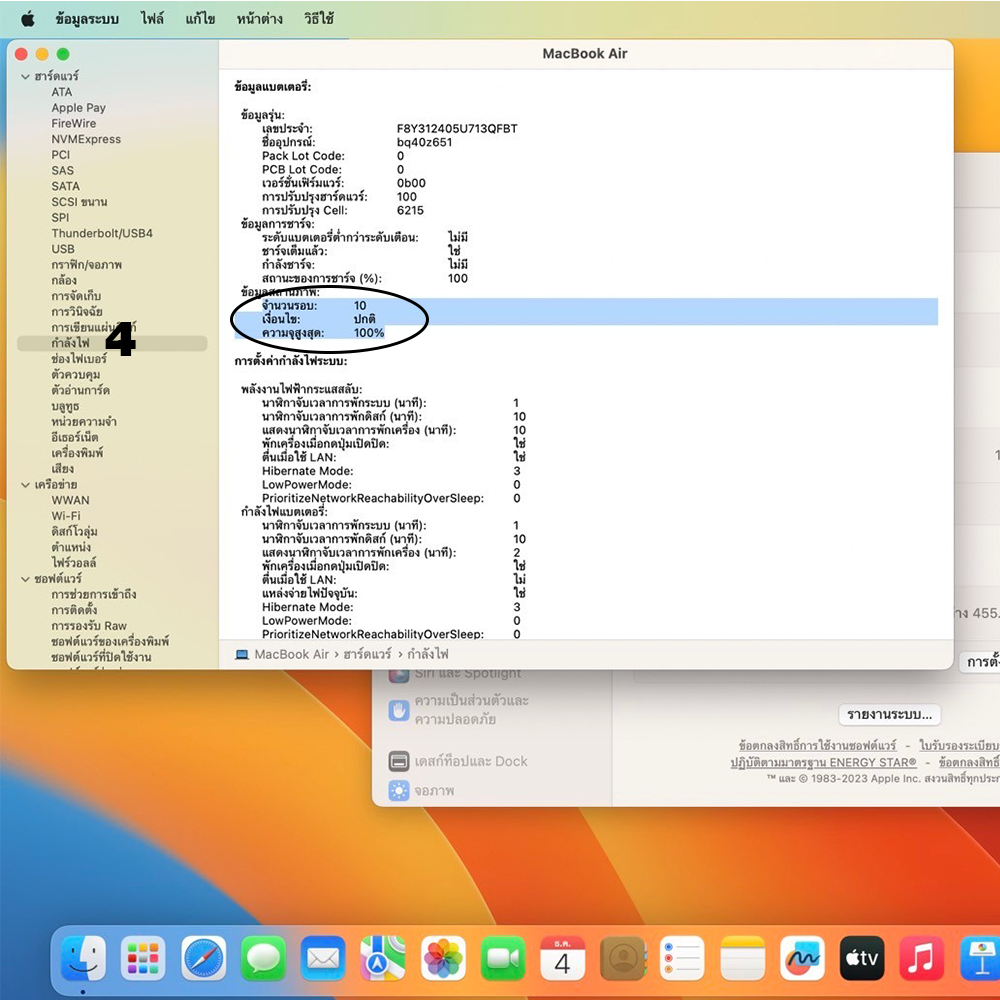
5. เปิดรายงานระบบและเลือกกำลังไฟ
ในหน้ารายงานระบบ ให้เลือกหัวข้อ กำลังไฟ หรือ Power แล้วดู Cycle Count, Condition และข้อมูลความจุแบตเตอรี่ จำนวนรอบชาร์จเป็นเพียงหนึ่งในปัจจัยที่ใช้ประเมิน ควรดูสุขภาพแบตเตอรี่ ข้อความเตือน และการใช้งานจริงร่วมกันครับ
ข้อมูลที่ควรจดก่อนส่งประเมิน
- ชื่อรุ่น ขนาดหน้าจอ และปีของเครื่อง
- ชิปหรือหน่วยประมวลผล
- หน่วยความจำ RAM และความจุ SSD
- Cycle Count และสถานะแบตเตอรี่
- ตำหนิภายนอก อาการผิดปกติ และประวัติซ่อม
- อะแดปเตอร์ สายชาร์จ กล่อง ใบเสร็จ และประกันที่เหลือ
หากต้องส่งภาพหน้า About This Mac ให้ร้านประเมิน ควรส่งในช่องทางส่วนตัวของร้าน และไม่ควรเผยแพร่ Serial Number แบบสาธารณะครับ
ใช้ข้อมูลสเป็คเพื่อประเมินวงเงิน MacBook
ลูกค้ามักค้นหาบริการด้วยคำว่า รับจำนำ MacBook ส่วนการทำสัญญาที่ร้านดำเนินการเป็นสัญญาขายฝากสินค้า ร้านจะตรวจรุ่น สเป็ค สภาพเครื่อง แบตเตอรี่ อุปกรณ์ ประวัติซ่อม และราคาตลาดก่อนแจ้งวงเงินจริงครับ
รุ่นที่ร้านรับพิจารณาในปัจจุบัน
- MacBook Neo รุ่น 13 นิ้ว ชิป A18 Pro รวมถึงความจุ 256GB และ 512GB โดยประเมินตามสเป็ค สภาพ และตลาดในวันที่ตรวจ
- MacBook Air และ MacBook Pro ที่ยังมีราคาตลาดรองและมีสภาพคล่อง
- โดยทั่วไปพิจารณาเครื่องอายุประมาณไม่เกิน 5 ปี ทั้งนี้ขึ้นกับรุ่น สภาพ และตลาดในช่วงนั้น
- Mac mini, iMac, Mac Studio, Mac Pro และจอ Apple รับตรวจสอบเป็นรายเครื่อง
- เครื่องเก่ากว่าเกณฑ์ มีประวัติซ่อมหนัก หรือตลาดซื้อขายน้อย อาจได้วงเงินลดลงหรือไม่สามารถรับได้
ดูรายละเอียดบริการและเงื่อนไขเพิ่มเติม: รับจำนำ MacBook และขายฝาก MacBook
อัปเดตข้อมูลล่าสุด: 2 กันยายน 2569
เนื้อหาที่เกี่ยวข้อง


กระเป๋าสตางค์แบรนด์เนม รับจำนำรุ่นไหน
19 ก.ย. 2562

นาฬิกาแบรนด์เนมผู้หญิงผู้ชาย รุ่นไหนรับประเมิน
7 ม.ค. 2562
