วิธีการดูสเปค คอมพิวเตอร์ หรือโน๊ตบุ๊ค (Windows)
Last updated: 28 ก.ย. 2569 | 368466 จำนวนผู้เข้าชม |

วิธีดูสเป็คคอมพิวเตอร์ โน๊ตบุ๊ค Notebook Windows
สำหรับใครที่กำลังใช้ Notebook อยู่ บางครั้งก็อาจต้องการทราบข้อมูลเกี่ยวกับสเป็คของเครื่อง เพื่อที่จะนำไปเปรียบเทียบกับ Notebook รุ่นอื่น ๆ หรือเพื่อตรวจสอบว่าอุปกรณ์ต่าง ๆ ของเครื่องยังทำงานได้อย่างปกติหรือไม่ ในบทความนี้ เราจะมาแนะนำวิธีดูสเป็คคอมพิวเตอร์ Notebook Windows ดังนี้
เมื่อเปิด Notebook ขึ้นมาแล้ว
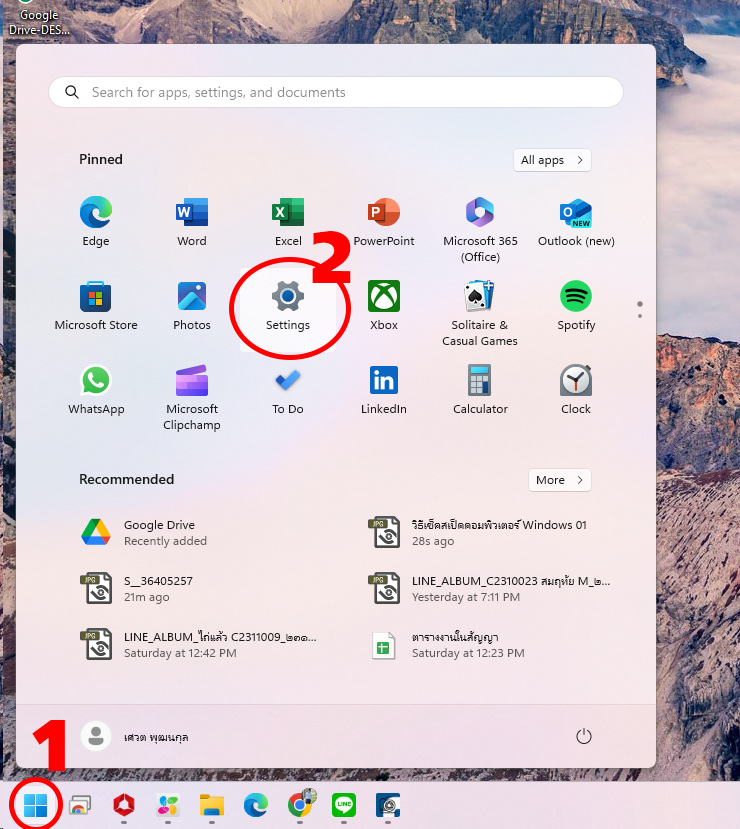
1. กดปุ่ม Windows หรือเข้าไปที่หน้า Start
2. กดเข้าไปยัง Settings หรือ ค้นหาคำว่า Settings
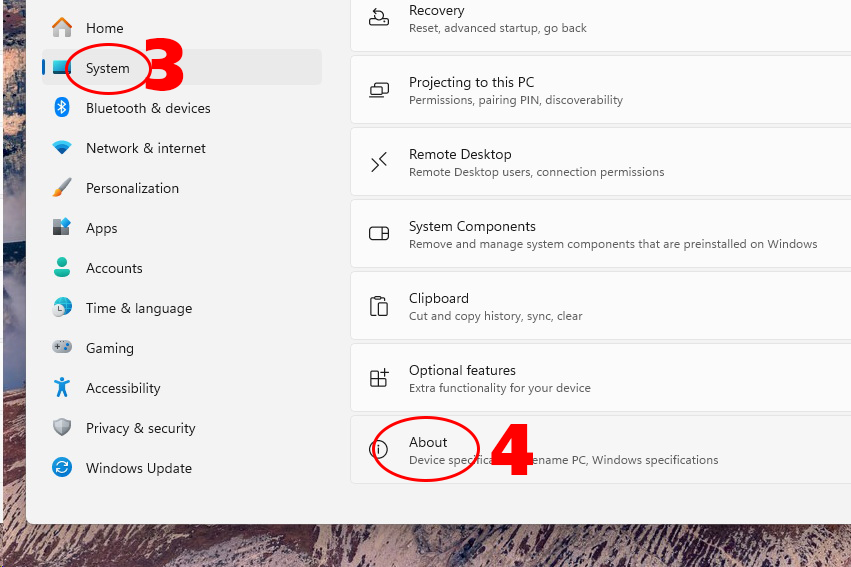
3. หาหัวข้อ System
4. เลื่อนหัวข้อทางด้านขวา ลงมาจนเจอคำว่า About
ข้อมูลสเปกที่แสดงจะมีดังนี้
รุ่นและยี่ห้อของ Notebook / หน่วยประมวลผล (CPU) / หน่วยความจำ (RAM)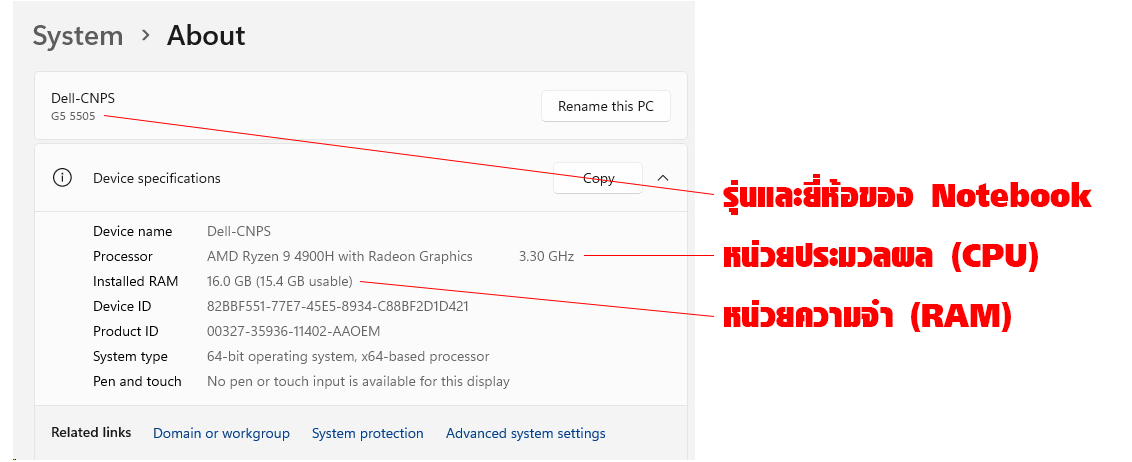
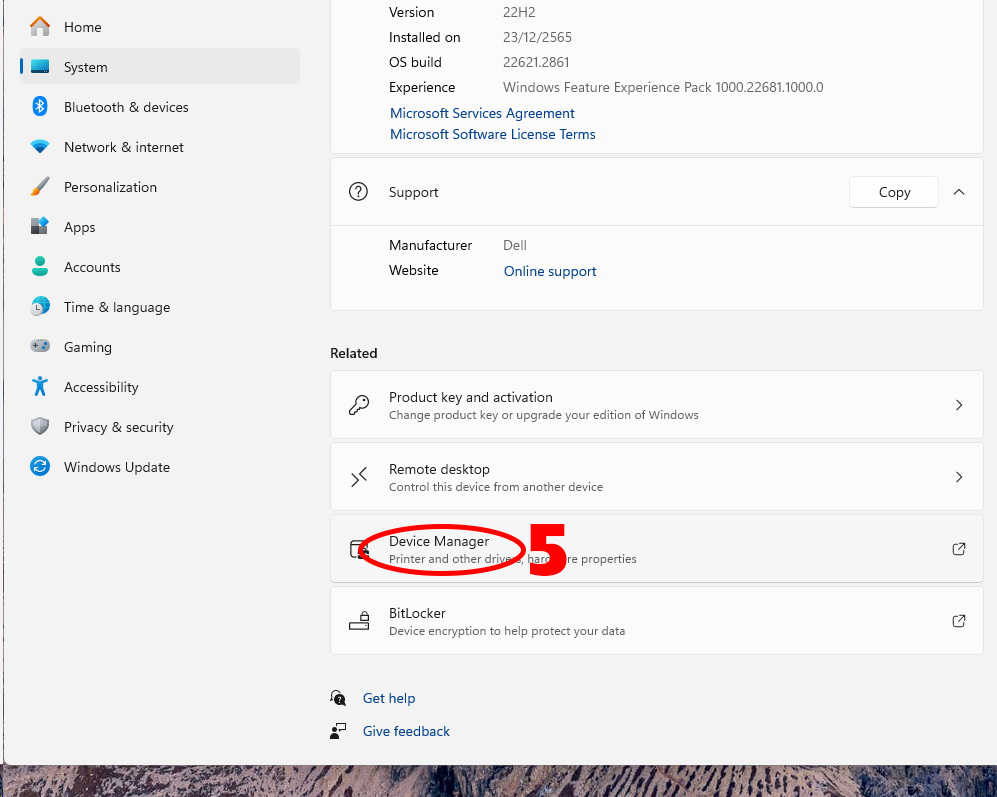
5. เมื่อเลื่อนลงมาด้านล่างจะเจอปุ่ม Device Manager กดปุ่มนี้เพื่อเข้าไปดู ความจุ Hard disk และการ์ดจอ
ตรงหัวข้อ Disk drive เมื่อเปิดสามเหลี่ยมลงมา เราจะเจอสเปคของ SSD หรือ Harddisk
และหัวข้อ Display adapters เราจะเจอ สเปคของการ์ดจอ
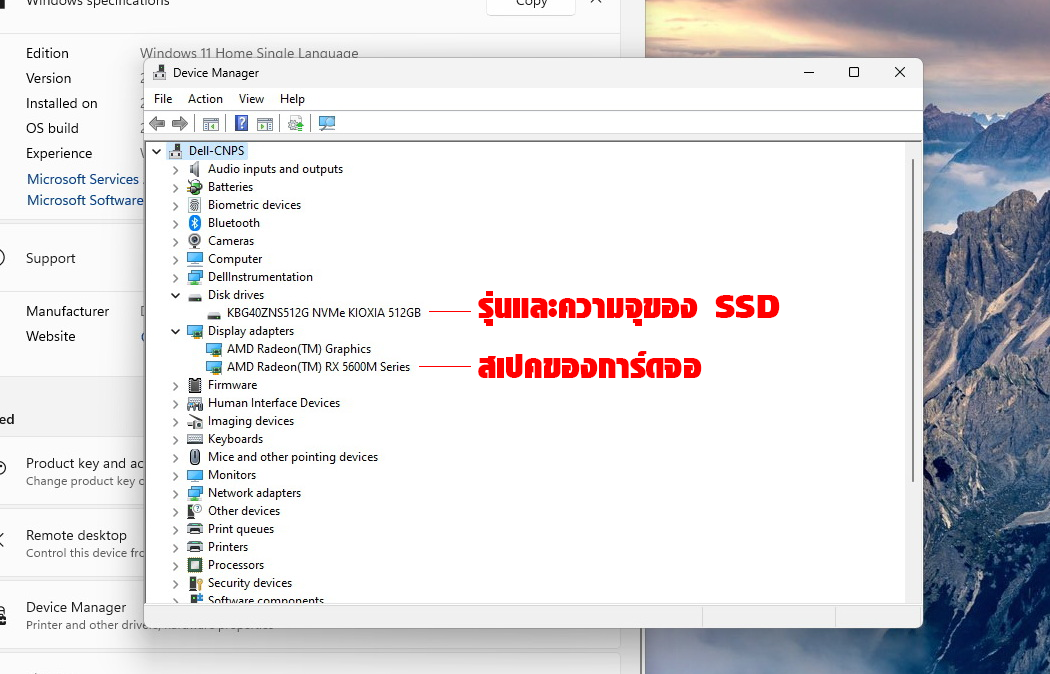
เมื่อเราทราบสเปคของคอมพิวเตอร์ของเราแล้ว บทความนี้เราจะแถมวิธีการเช็คประสิทธิภาพของแบตเตอร์รี่ Notebook อีกหัวข้อหนึ่งดังนี้
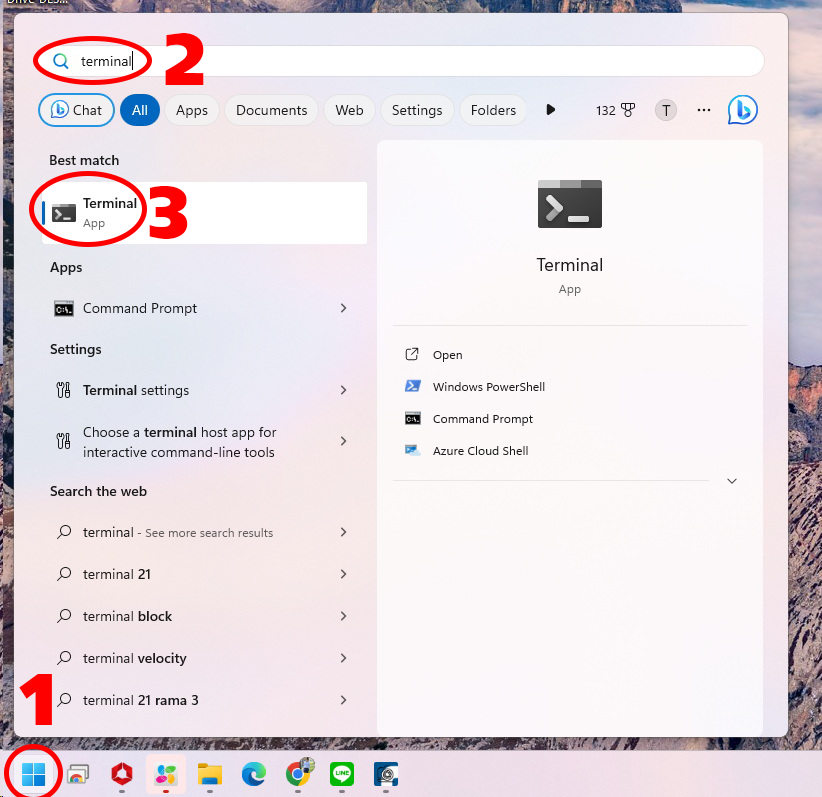
1. กดปุ่ม Windows หรือเข้าไปที่หน้า Start
2. ในช่องค้นหาด้านบน พิมพ์คำว่า terminal
3. กด App Terminal ขึ้นมา
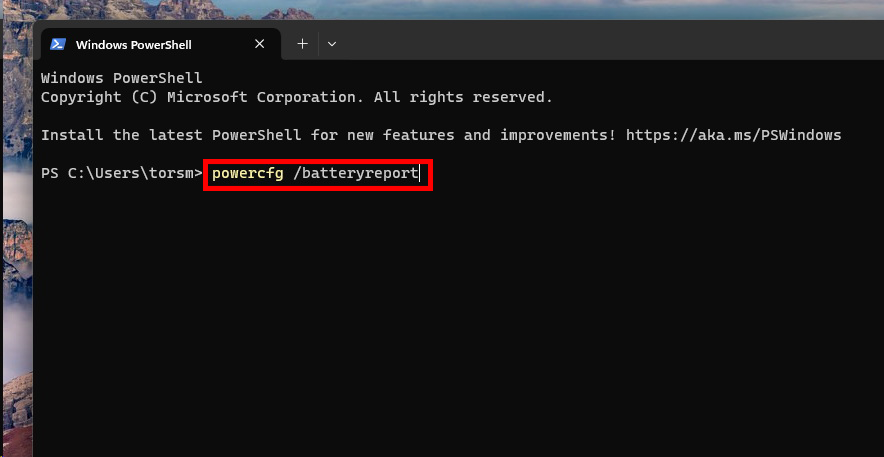
ในหน้าต่างนี้ ให้พิมพ์คำว่า powercfg /batteryreport (เว้นวรรคให้ถูกต้องด้วยนะครับ) แล้วกด Enter
เมื่อกด Enter แล้ว ในหน้าต่างนี้จะได้ที่อยู่ของไฟล์ Baterry Report ขึ้นมา ให้เราคัดลอกที่อยู่ไปเปิดในโปรแกรม Chome หรือ Microsoft Edge ครับ
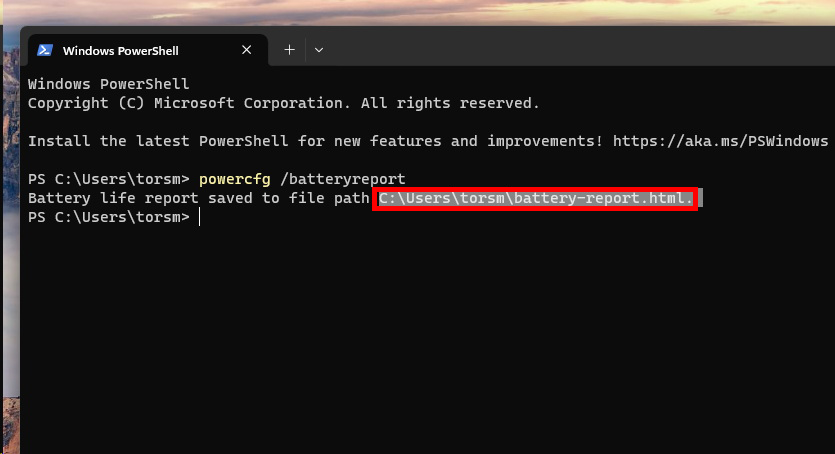
เปิดในโปรแกรม Chome หรือ Microsoft Edge ขึ้นมา แล้ววางข้อความที่เราทำการคัดลอกไว้เมื่อสักครู่ลงในช่องค้นหา แล้วกด Enter
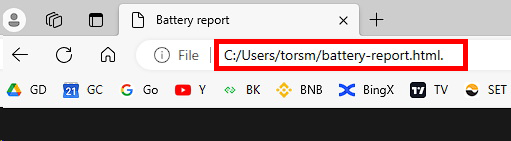
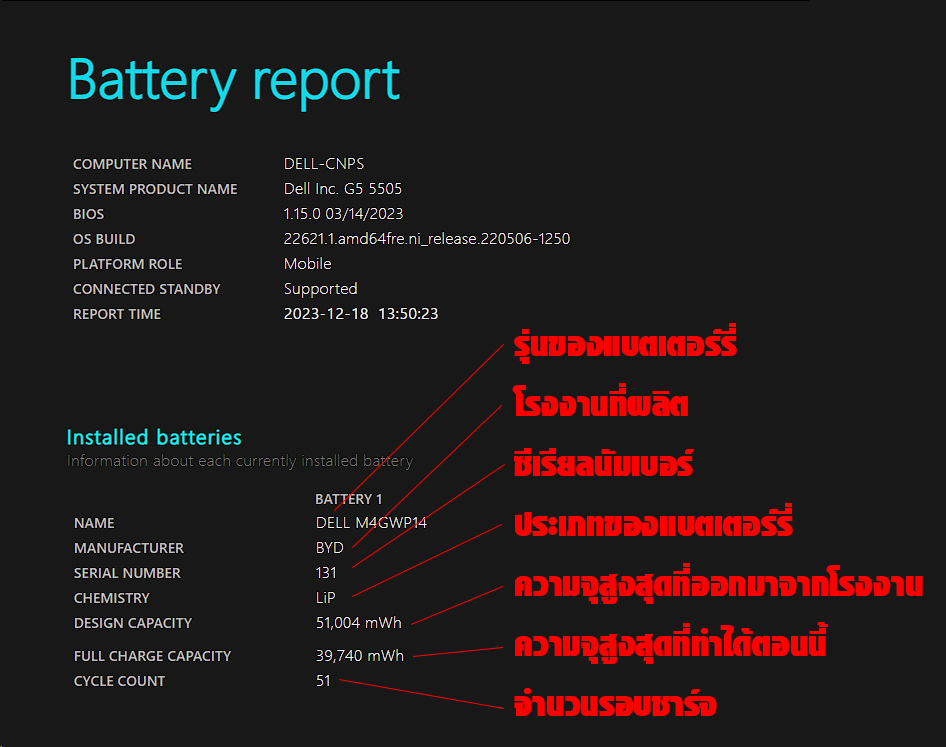
เราจะได้ข้อมูลดังนี้
รุ่นของแบตเตอร์รี่ / โรงงานที่ผลิต / ซีเรียลนัมเบอร์ / ประเภทของแบตเตอร์รี่ / ความจุสูงสุดที่ออกมาจากโรงงาน / ความจุสูงสุดที่ทำได้ตอนนี้ / จำนวนรอบชาร์จ
หวังว่าบทความนี้จะเป็นประโยชน์ต่อผู้ใช้ในการเช็คสเปคคอมพิวเตอร์ Notebook Windows ของตนเองครับ
หากต้องการดูข้อมูลบริการรับจำนำ Notebook ตามรุ่นและสภาพ สามารถอ่านรายละเอียดได้ที่ หน้าบริการ Notebook ครับ
ตรวจสอบและปรับปรุงข้อมูลล่าสุด: 28 กันยายน 2569
เนื้อหาที่เกี่ยวข้อง


กระเป๋าสตางค์แบรนด์เนม รับจำนำรุ่นไหน
19 ก.ย. 2562

นาฬิกาแบรนด์เนมผู้หญิงผู้ชาย รุ่นไหนรับประเมิน
7 ม.ค. 2562